 Nine
Nine 小主机使用的是 J4125 + 16G 内存,已安装 ESXi-7.0U3g-20328353 版本镜像,记录下使用中的一些事项。
介绍
ESXi 是 VMware 出品的一款裸机虚拟化操作系统,核心作用就是把一台物理服务器,虚拟成多台独立的虚拟服务器(虚拟机)来使用。
ESXi 直接安装在物理服务器的硬件上(不像普通软件那样装在 Windows 或 Linux 系统里),所以它占用的资源极少,性能损耗也低,能把物理机的 CPU、内存、存储等资源更充分地分配给虚拟机。
镜像下载:https://sysin.org/blog/vmware/
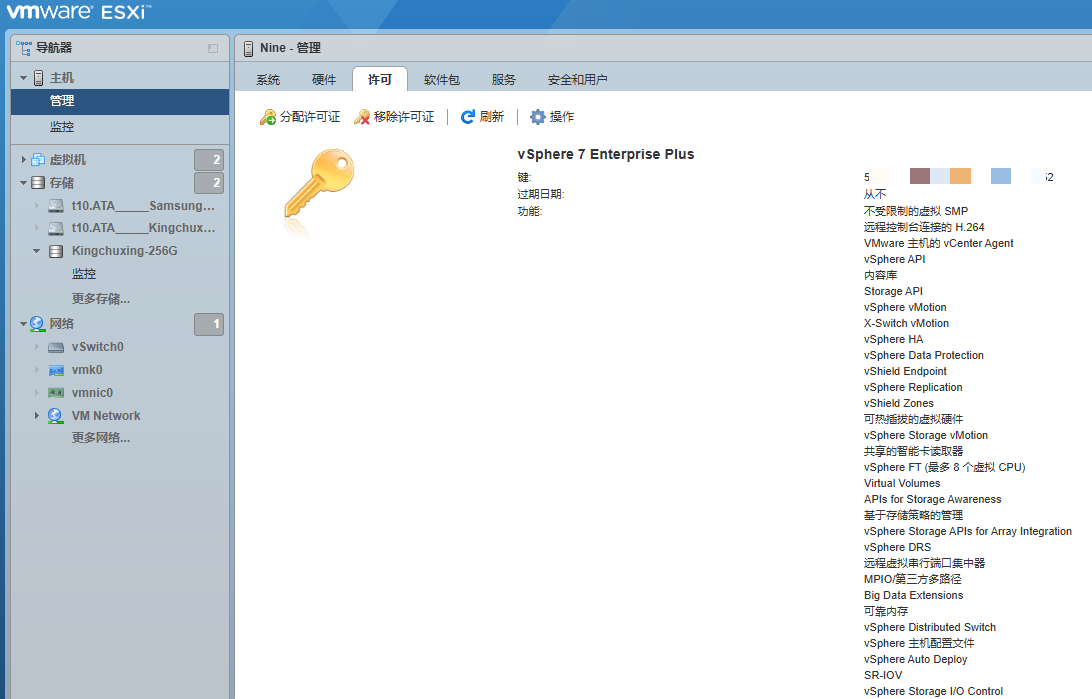
分配许可证
网上搜索 ESXi7 的许可证密钥激活系统。
服务器时间校准
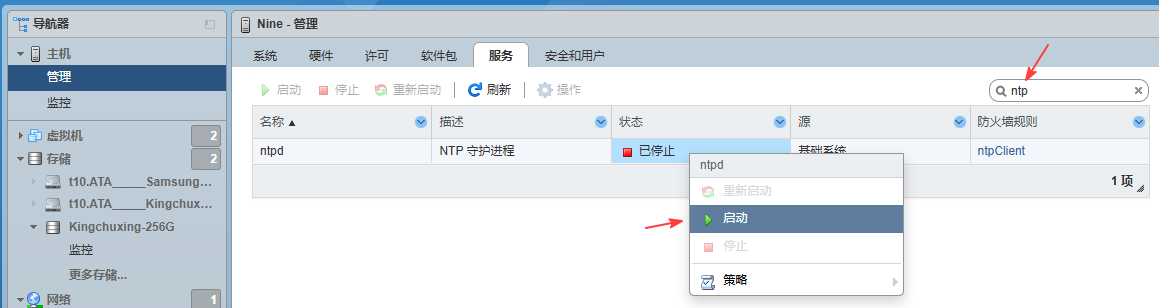
管理 -> 服务 下搜索 ntp,启动服务
管理 -> 系统 -> 时间和日期 -> 编辑NTP设置,选择 使用网络时间协议,填写 NTP 服务器地址后保存会自动校准时间。

虚拟交换机配置
网络 -> 虚拟交互机 -> vSwithc0 -> 编辑设置,将安全一列的 MAC 地址更改、伪传输 勾选为接受。
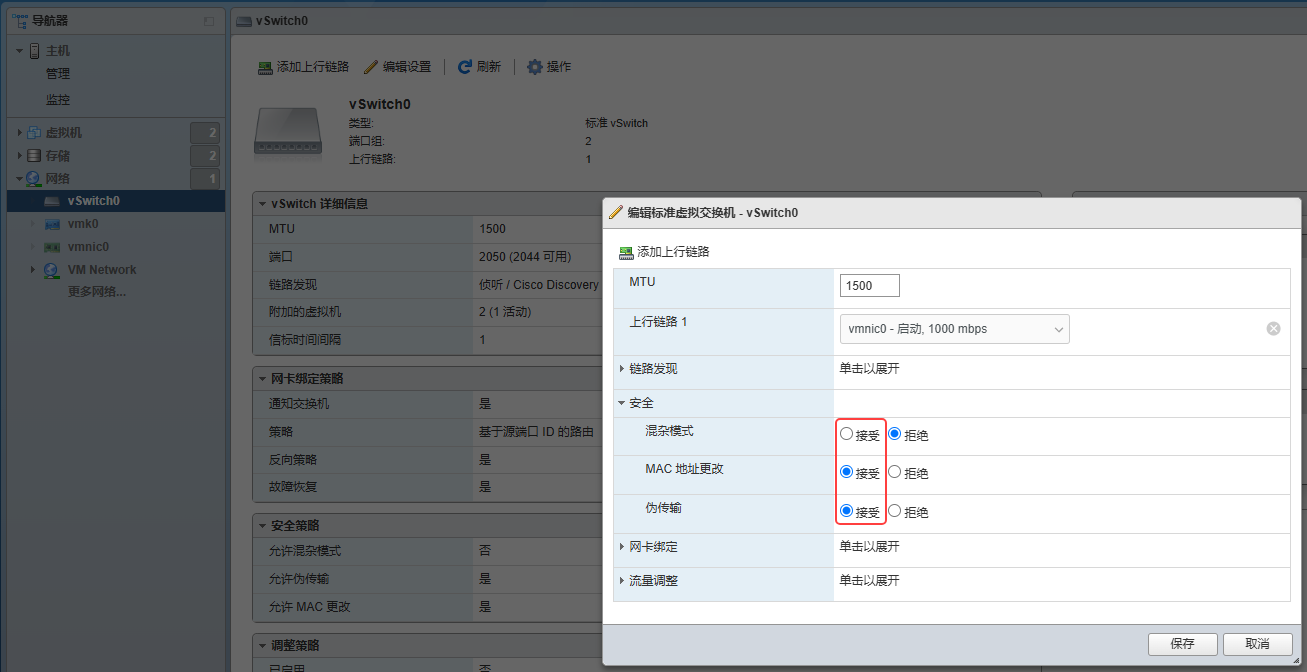
允许混杂模式:通过此虚拟交换机的数据流量开放给开启了混杂模式的端口组下面所连接的虚拟机可见。
例如 vSwitch0 交换机不开启混杂模式,其中有两个端口组,端口组 1 下有 Windows 虚拟机,端口组 2 下是 Linux 虚拟机,当在 window 下使用 Wireshark 抓包时,只能抓取 window 上的数据包,抓取不到 Linux 上的包;若 vSwitch0 开启混杂模式,端口组 1、2 都能抓到 vSwitch0 上所有数据包。需要开启时,可以只对需要的端口组开启而不是整个虚拟交换机。
MAC 地址更改:当 Mac 地址更改选项设置为接受时,ESXi 接受将虚拟机的有效 MAC 地址更改为非初始 MAC 地址的其他地址的请求;当 Mac 地址更改选项设置为拒绝时,ESXi 不接受将虚拟机 有效 MAC 地址更改为非初始 MAC 地址的其他地址的请求。此选项可保护主机免受 MAC 模拟的威胁。
伪传输:当伪信号选项设置为接受时,ESXi 不会比较源 MAC 地址和有效 MAC 地址。要防止 MAC 模拟,可将伪信号选项设置为拒绝。这样,主机将对客户机操作系统传输的源 MAC 地址与其虚拟机适配器的有效 MAC 地址进行比较,以确认是否匹配。如果地址不匹配,ESXi 主机将丢弃数据包。
物理网卡设置
网络 -> 物理网卡 -> vmnic0 -> 编辑设置,将网卡速度调整到最大可支持的值,由于硬件/驱动问题,本机只能调整到 1000Mbps

硬盘 SMART 值
# 列出 SATA 硬盘
esxcli storage core device list

# 查看硬盘 SMART 信息
esxcli storage core device smart get -d t10.ATA_____Samsung_SSD_750_EVO_120GB_______________S33LNWBH699215D_____

# 列出 NVMe 硬盘
esxcli nvme device list

# 查看硬盘 SMART 信息
esxcli nvme device log smart get -A vmhba2


虚拟机备份还原
备份:查看虚拟机硬盘所在目录位置,开启主机的 SSH,SSH 用户身份认证选择 使用键盘输入用户身份认证,用 ftp 工具备份虚拟机目录到其它硬盘上

还原:主机 ESXi 重装后,开启主机的 SSH,用 ftp 将备份的虚拟机拷贝到 ESXi 硬盘数据目录下
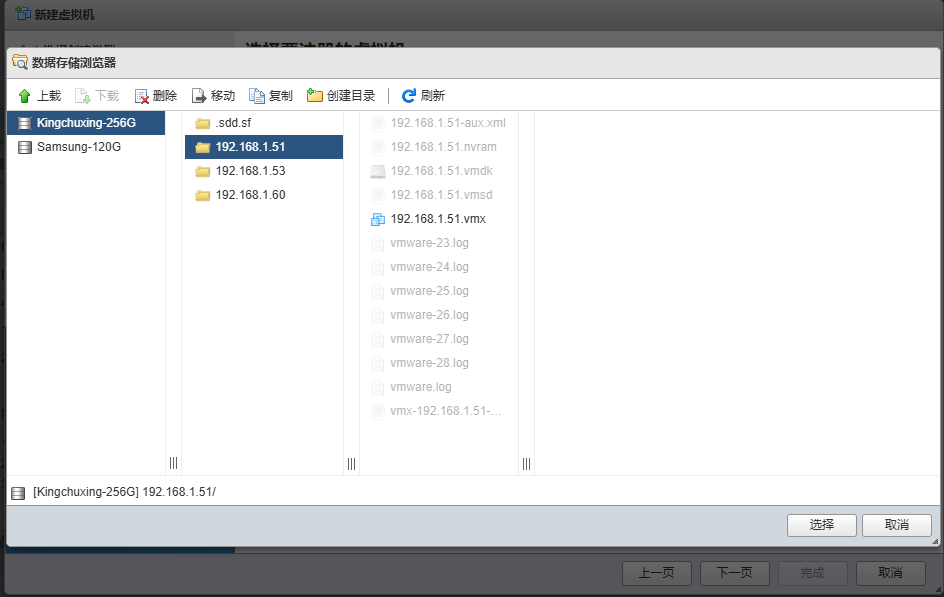
点击主页的 创建/注册虚拟机 -> 注册现有虚拟机 -> 选择虚拟机目录 -> 勾选识别出的 VMX —> 下一页 —> 完成,开启电源后查看是否正常。

虚拟机启动失败
将 VMware Workstation 虚拟机目录上传到 ESXi 后,由于两者的磁盘文件格式不同会启动失败

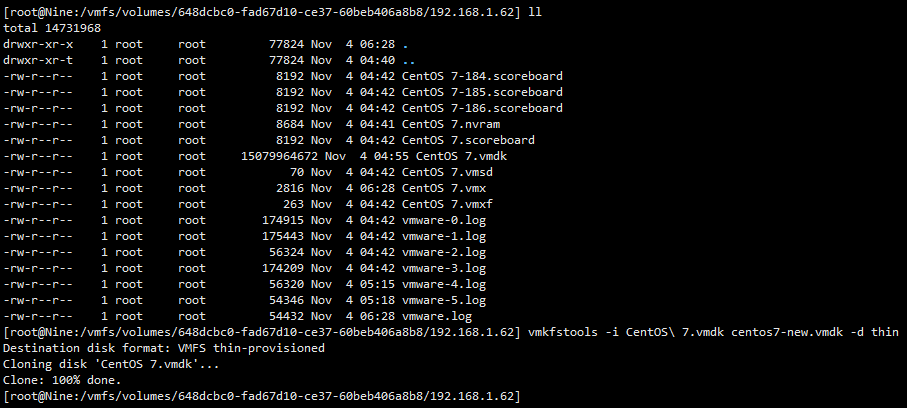
可以通过 VMware 工具 vmkfstools 将 Workstation 虚拟机的磁盘文件转换为 ESXi 能识别的格式,找到数据目录的路径:/vmfs/volumes/648dcbc0-fad67d10-ce37-60beb406a8b8

开启主机的 SSH,使用 Xshell 连接,SSH 用户身份认证选择 使用键盘输入用户身份认证

# 执行文件转换,完成后关闭 ESXi SSH 服务
vmkfstools -i CentOS\ 7.vmdk centos7-new.vmdk -d thin
其中
CentOS\ 7.vmdk是原磁盘文件,centos7-new.vmdk为转换后的新磁盘文件,-i作用是转换,-d thin作用是将新磁盘文件使用“精简置备模式”。
最后在 web 页面编辑虚拟机:删除现有硬盘 -> 添加硬盘 -> 添加现有硬盘 -> 选中转换后的 vmdk文件 -> 启动虚拟机,查看是否正常
- 本文作者:Nine
- 本文链接:https://blog.nine.gt.tc/2022/11/05/esxi-skill/
- 版权声明:自由转载-非商用-非衍生-保持署名(创意共享3.0许可证)