 Nine
Nine Scrcpy 是一款免费开源的投屏软件,可以将安卓手机屏幕投放在 Windows、macOS、GNU/Linux 上,并可以直接使用鼠标在投屏窗口中进行交互和录制。
1、环境准备
安卓手机无需 root ,在开发者选项下开启 USB 调试,可以通过 USB 调试权限的方式启动设备的远程调试。

# 下载对应 Windows 安装包,解压到本地目录
wget https://github.com/Genymobile/scrcpy/releases/download/v2.3.1/scrcpy-win64-v2.3.1.zip

2、USB 连接
将安卓设备通过 USB 数据线连接到电脑后会在手机上弹出授权提示,勾选永远允许并确定

双击 scrcpy.exe 启动连接,命令行界面可以看到手机已连接成功,Android 10 及以上支持音频同步。

3、WIFI 连接
确保电脑和手机在同一 wifi 下,先将安卓设备通过 USB 数据线连接到电脑
wifi 方式连接在电脑重启后会失效,需重新配置
# 让设备在 22333 端口监听 TCP/IP 连接,执行后拔掉数据线
adb tcpip 22333

# 连接设备,192.168.10.3 为安卓设备内网 ip
adb connect 192.168.10.3:22333

# 查看已连接设备
adb devices

# 启动连接,-e 只能是 tcpip 无线连接的设备,-d 只能是 USB 连接的设备
scrcpy -e
有多台设备时需要指定序列/设备 ip 连接:
scrcpy -s 192.168.10.3:22333
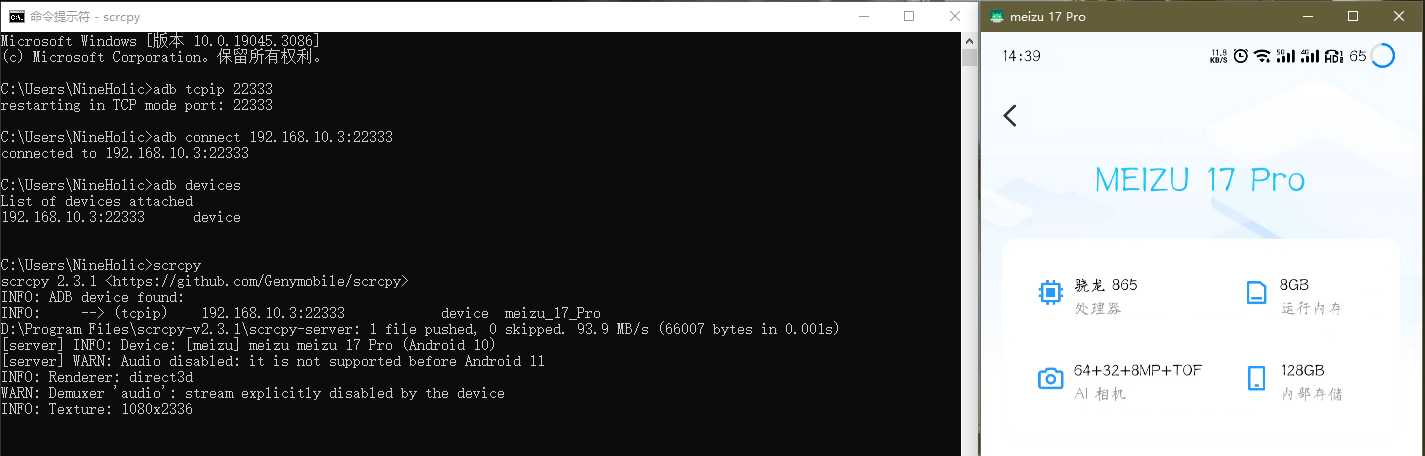
scrcpy 程序目录下新建 bat 脚本保存,IP 地址为需要连接的手机对应 IP
adb tcpip 22333
adb connect 192.168.10.3:22333
scrcpy.exe -e
4、快捷键
# 使用右 Ctrl 键
scrcpy --shortcut-mod=rctrl

# 使用左 Ctrl 键 + 左 Alt 键,或 Super 键
scrcpy --shortcut-mod=lctrl+lalt,lsuper
| 操作 | 快捷键 |
|---|---|
| 全屏 | Alt + f |
| 向左旋转屏幕 | Alt + ← (左箭头) |
| 向右旋转屏幕 | Alt + → (右箭头) |
| 将窗口大小重置为 1:1 (匹配像素) | Alt + g |
| 将窗口大小重置为消除黑边 | Alt +w | 双击 |
| 点按 主屏幕 | Alt + h | 鼠标中键 |
| 点按 返回 | Alt + b | 鼠标右键 |
| 点按 切换应用 | Alt + s |
| 点按 菜单 (解锁屏幕) | Alt + m |
| 点按 音量+ | Alt + ↑ (上箭头) |
| 点按 音量- | Alt + ↓ (下箭头) |
| 点按 电源 | Alt + p |
| 打开屏幕 | 鼠标右键 |
| 关闭设备屏幕 (但继续在电脑上显示) | alt + o |
| 打开设备屏幕 | Alt + Shift + o |
| 旋转设备屏幕 | Alt + r |
| 展开通知面板 | Alt + n |
| 收起通知面板 | Alt + Shift + n |
| 复制到剪贴板 | Alt + c |
| 剪切到剪贴板 | Alt + x |
| 同步剪贴板并粘贴 | Alt + v |
| 注入电脑剪贴板文本 | Alt + Shift + v |
| 打开/关闭 FPS 显示 (在 stdout) | Alt + i |
| 捏拉缩放 | Ctrl + 按住并移动鼠标 |
| 拖放 APK 文件 | 从电脑安装 APK |
| 拖放非 APK 文件 | 推送文件到设备 |
双击黑色边框将其删除 如果屏幕已关闭,则右键单击可打开屏幕,否则按 BACK 第四个和第五个鼠标按钮,如果你的鼠标有它们 仅适用于 Android >= 7
- 本文作者:Nine
- 本文链接:https://blog.nine.gt.tc/2024/02/06/scrcpy-with-android/
- 版权声明:自由转载-非商用-非衍生-保持署名(创意共享3.0许可证)